Customize Log - 본문 내의 목차(TOC) 레이아웃
오른쪽에 표시되는 TOC와 별도로, 본문에 포함할 TOC를 만드는 과정 기록
Contents
목적
본 블로그에는 각 헤딩 태그(h2, h3, h4…)를 기반으로 마크다운 ##으로 생성된 문단 제목등을 모아서 링크로 정리해놓은 TOC가 존재한다.
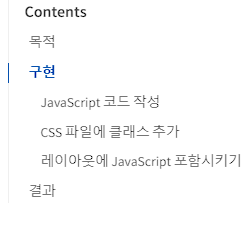 우측 사이드바에 존재하는 TOC의 모습
이는 해당 post가 어떤 내용으로 구성되어 있는지 한눈에 볼 수 있게 해줄 뿐만 아니라, 링크를 통해 원하는 항목으로 바로 이동할 수 있게 해주는 아주 편리한 기능이다.
하지만 해당 TOC는 우측 사이드 바에 존재하기 때문에, 브라우저 창의 폭을 좁히거나 모바일 환경과 같이 화면 크기 자체가 좁다면 표시되지 않는다. 즉, 모바일 환경에서는 사용할 수 없다. 이는 모바일 환경에서의 post 탐색을 불편하게 한다.
이를 해결하기위해 우측 사이드바에 있는 TOC와는 별도로 본문에 포함될 TOC를 별도로 만들고자 하는 것이 목적이다.
구현
이미 있는 레이아웃에 JavaScript로 스타일만 추가/제거하면 되던 이전 글과는 달리, 이것은 새로운 HTML을 만들어야 한다. 하지만 default.html이나 post.html과 같은 레이아웃 파일에 직접 HTML코드를 작성하고 JavaScript를 포함시키는 것은 모듈화가 이루어지지 않아 관리가 어렵기에 좋지 않은 선택이다. 따라서 Liquid의 include를 사용하여 필요한 곳에서 추가할 레이아웃 형태로 만들고자 한다. 각 헤딩 태그를 인식하여 목록에 추가하는 것은 JavaScript의 querySelectorAll과 같은 함수를 활용한다. 이를 위해 진행할 과정은 아래와 같다.
include로 포함될html파일 작성.- 해당 레이아웃에 헤딩 항목들을 동적으로 추가해줄
js파일 작성. - 스타일을 정의할
scss파일 작성. - 작성한 레이아웃을
post.html에 추가하여 적용
단계별로 알아보자.
레이아웃으로 사용할 HTML 파일 작성
TOC의 기본 틀이 될 HTML 파일이다. 먼저 파일 내용을 보자.
1
2
3
4
5
6
7
8
9
10
11
12
13
14
15
<!-- In page TOC. -->
<!-- Check '/assets/js/in_page_toc.js' for logic -->
<section id="in_page_toc-wrapper" class="ps-0 pe-4">
	<!--Flex box for align elements(heading, toggle). check in_page_toc.scss -->
	<div class="in_page_toc-header">
		<h2 data-toc-skip id="in_page_toc-title" class="panel-heading ps-3 mb-2">Contents</h2>
		<!-- Toggle button for toggle in_page_toc. check btnToggle.scss -->
		{% include btnToggle.html %}
	</div>
   <nav id="in_page_toc">
	<ul id="in_page_toc-list" class="toc-list"></ul> <!-- <li> elements will be added by script -->
   </nav>
 </section>

 <script src="{{ '/assets/js/in_page_toc.js' | relative_url }}"></script>
(<div class="in_page_toc-header">와 btnToggle.html을 include하는 부분은 일단 해당 글에서는 무시한다. 해당 내용은 다음 글에서 다룬다.)
기본적으로 이미 존재하는 toc.html의 구조를 참고하여 작성하였다. 기본 틀은 거의 그대로 가져왔다. 충돌을 피하기위해 id나 class는 조금씩 다르게 설정한 부분도 있다.
주요 로직은 JavaScript로 구현하므로 해당 파일의 구조는 심플하다.
#in_page_toc-wrapper section는 단순 구획 요소로 TOC를 담는 컨테이너 역할을 한다.#in_page_toc-title h2는 단순히 목차의 제목이다.#in_page_toc nav는 페이지 내의 링크를 보여주는 구획을 나타내는 구획 요소이다.#in_page_toc-list ul은 JavaScript를 통해 실제 목차 요소가 추가될 영역이다.
그리고 <script> 태그로 로직을 구현할 JavaScript 파일을 포함시킨다.
이제 해당 HTML파일을 _includes디렉터리에 위치시킨다.
주요 로직을 담은 JavaScript 파일 작성
이제 실제로 각 문단의 제목을 인식하여 목록에 추가하는 코드를 작성한다. 먼저 파일의 내용을 보자.
1
2
3
4
5
6
7
8
9
10
11
12
13
14
15
16
17
18
19
20
21
22
23
24
25
26
27
28
29
30
31
32
33
34
35
36
37
38
39
40
41
42
43
44
45
46
47
48
49
50
51
52
53
54
55
56
57
58
59
60
61
62
63
64
65
66
67
68
69
70
71
/*
* Add EventListener for in_page_toc
* in_page_toc: TOC that will be included in post
* layout : go to '_includes' directory and find 'in_page_toc.html'
*/

//if number of toc items more than this, collapse toc
const TOC_EXPAND_THRESHOLD = 10;

document.addEventListener('DOMContentLoaded', function() {

	//Find content container for limit range of searching headings
	var content = document.querySelector('.content');

	//Find TOC elements
	var toc = document.querySelector('#in_page_toc-list');

	//Find toggle button that located at toc-header
	var tocToggle = document.querySelector('.in_page_toc-header .toggle input');

	//if statement for null check
	if (content && toc) {
		//Find all headings by querySelectorAllgit
		//if some heading has 'data-toc-skip' attribute, skip them
		var headings = content.querySelectorAll('h2:not([data-toc-skip]), h3:not([data-toc-skip]), h4:not([data-toc-skip]), h5:not([data-toc-skip])');

	headings.forEach((heading) => {
		//Set level by tagName.
		var level = parseInt(heading.tagName.charAt(1));

		//create <li> tag for add to toc(<ul>)
		var tocItemParent = document.createElement('li');

		//create <a> tag for link and headings text
		var tocItem = document.createElement('a');
		tocItem.textContent = heading.textContent;

		//replace whitespace and '%20' to '-'. for match to headings id
		var href = heading.textContent.toLowerCase().replace(/\s+/g, '-').replace(/%20/g, '-');

		//set href, and display to 'block'
		tocItem.href = `#${href}`;
		tocItem.style.display = 'block';

		//indent by level
		tocItem.style.marginLeft = `${(level - 2) * 20}px`;

		//add to layout
		tocItemParent.appendChild(tocItem);
		toc.appendChild(tocItemParent);
	});

	//if height of toc is too long, collapse toc when loaded
	if(headings.length > TOC_EXPAND_THRESHOLD) {
		toc.style.display = 'none';
		tocToggle.checked = false;
	}

	//add toggle event to tocToggle
	//when checkbox input changed, change display
    tocToggle.addEventListener('change', function() {
		//check checkbox is checked and toggle ('none' <-> 'block')
		if (tocToggle.checked) {
			toc.style.display = 'block';
		} else {
			toc.style.display = 'none';
		}
    });

  }
});
(마찬가지로, tocToggle변수와 관련된 부분은 해당 글에서는 무시한다. 해당 내용은 다음 글에서 다룬다.)
이전 글에서와 마찬가지로 DOMContentLoaded 이벤트에 리스너를 추가하여 로드 시점에 필요한 초기화 작업을 수행하게 하였다. 이제 하나하나 살펴보자. 아래의 코드는 필요한 변수를 할당하는 과정이다.
1
2
3
4
5
6
7
8
9
10
......
//Find content container for limit range of searching headings
var content = document.querySelector('.content');

//Find TOC elements
var toc = document.querySelector('#in_page_toc-list');

//Find toggle button that located at toc-header
var tocToggle = document.querySelector('.in_page_toc-header .toggle input');
......
querySelector와 CSS 선택자를 통해 필요한 요소들을 찾는다. 이때 각 변수의 목적은 아래와 같다.
content: 검색 범위를 본문에 한정하기 위한 부분이다. 개발자 도구등을 통해 분석해보면, 본문은<div class="content">구획으로 정의된 것을 알 수 있다.toc:<li>요소를 추가하여 실제 목록을 만들기 위한 요소이다.tocToggle: 토글 버튼이다. 이에 대한 내용은 해당 글에서는 생략하고, 다음 글에서 다룬다.
아래의 코드는 querySelectorAll을 통해 모든 해딩 태그를 찾아서 headings에 할당하는 코드이다.
1
2
3
//Find all headings by querySelectorAllgit
//if some heading has 'data-toc-skip' attribute, skip them
var headings = content.querySelectorAll('h2:not([data-toc-skip]), h3:not([data-toc-skip]), h4:not([data-toc-skip]), h5:not([data-toc-skip])');
모든 h2, h3, h4, h5 요소를 찾지만, data-toc-skip 속성을 가진 요소는 제외하고 선택하는 코드이다. 이는 IAL이나 사전 정의를 통해 TOC에 포함되지 않길 원하는 요소(예를 들어, 목차의 제목)가 TOC에 포함되는 것을 막기 위함이다.
아래의 코드는 위에서 할당한 headings 리스트를 순회하며 요소를 추가하는 과정이다.
1
2
3
4
5
6
7
8
9
10
11
12
13
14
15
16
17
18
19
20
21
22
23
24
25
headings.forEach((heading) => {
	//Set level by tagName.
	var level = parseInt(heading.tagName.charAt(1));

	//create <li> tag for add to toc(<ul>)
	var tocItemParent = document.createElement('li');

	//create <a> tag for link and headings text
	var tocItem = document.createElement('a');
	tocItem.textContent = heading.textContent;

	//replace whitespace and '%20' to '-'. for match to headings id
	var href = heading.textContent.toLowerCase().replace(/\s+/g, '-').replace(/%20/g, '-');

	//set href, and display to 'block'
	tocItem.href = `#${href}`;
	tocItem.style.display = 'block';

	//indent by level
	tocItem.style.marginLeft = `${(level - 2) * 20}px`;

	//add to layout
	tocItemParent.appendChild(tocItem);
	toc.appendChild(tocItemParent);
});
forEach와 람다식을 통해 순회한다.
level에는 parseInt()를 통해 h2, h3와 같은 헤딩 태그에서 숫자 부분만을 정수로 변환하여 할당한다. 이는 뒤의 코드에서 헤딩 태그의 숫자를 기반으로 계층화된 목차를 만들기 위함이다.
그리고 tocItemParent에 createElement()를 통해 <li>요소를 추가한다. 이는 <ul>요소 아래에 추가되는 리스트 내용 요소이다.
tocItem은 <li>요소의 child로 추가되어 실제 텍스트를 포함한 링크가 될 <a>요소이다. 제목을 표시하기 위해 textContent를 헤딩의 textContent와 일치 시킨다.
아래의 코드는 href변수에 링크로 사용하기 위해 헤딩의 textContent를 할당하는 부분이다.
1
2
//replace whitespace and '%20' to '-'. for match to headings id
var href = heading.textContent.toLowerCase().replace(/\s+/g, '-').replace(/%20/g, '-');
이때, toLowerCase()를 통해 소문자로 만드는 것을 볼 수 있다. 또한, replace와 정규표현식을 사용하여 하나 이상의 공백(\s, %20)을 -로 치환하는 것도 볼 수 있다. 이는 기존의 TOC가 각 헤딩 태그에 추가하는 <a>태그의 링크 생성 규칙에 맞추기 위함이다.
이후 할당한 링크를 $표현식을 사용해 tocItem.href에 #을 앞에 붙인 채 할당한다. 그리고 display속성을 block으로 하여 블록 형태로 표시가 되도록 스타일을 설정한다.
아래 코드는 위에서 헤딩 태그의 숫자 부분만을 추출한 level변수를 이용해 계층화된 목차를 만들기 위해, marginLeft를 설정하여 indent하는 과정이다.
1
2
//indent by level
tocItem.style.marginLeft = `${(level - 2) * 20}px`;
연산식을 보면 알 수 있듯이, h2일 때 0이 되고, 이후 h3, h4로 갈 수록 20px씩 밀려서 레벨에 따라 들여쓰기를 한 것처럼 보이게 하는 과정이다.
마지막으로 생성한 요소를 appendChild()를 통해 실제 TOC에 <li><a/></li>구조로 추가하는 것으로, 반복문 내의 람다식 내용은 끝이다. 이후 반복을 통해 모든 항목들이 TOC에 추가될 것이다.
아래의 코드는 로드 시 TOC가 펼처진 상태로 로드될지, TOC가 접힌 상태로 로드될지를 판단하는 부분이다.
1
2
3
4
5
//if height of toc is too long, collapse toc when loaded
if(headings.length > TOC_EXPAND_THRESHOLD) {
	toc.style.display = 'none';
	tocToggle.checked = false;
}
TOC_EXPAND_THRESHOLD 상수를 통해 정의한 임계값을 기준으로, 해당 값을 넘으면 접힌 상태로, 그렇지 않으면 기본적으로 펼쳐진 상태로 로드되게 하였다.
이는 항목이 너무 많아서 TOC가 길어지면 가독성이 떨어질 것을 우려한 조치이다.
스타일을 정의할 SCSS 파일 작성
스타일을 정의하기 위한 별도의 scss파일을 작성하였다. 사실, 이정도 양이면 별도의 파일 대신, 직접 커스터마이징 scss 파일에 작성하여도 되지만 후에 좀 더 추가하거나 수정할 때를 대비하여 별도로 작성하였다.
1
2
3
4
5
6
7
8
/* in_page_toc style */
#in_page_toc-list li {
	list-style: none;
}

#in_page_toc-list li a {
	color: currentColor;
}
#in_page_toc-list의 하위에 있는 li 요소에 list-style: none;으로 함으로서, ul, li에 기본적으로 표시되는 불릿 포인트와 같은 것들을 제거하고 단순히 블록으로 표시되게 한다.
또한 li아래에 있는 a태그의 텍스트 생상을 color: currentColor;로 함으로서, 부모 요소에 정의된 색상을 상속받아 사용한다. 즉, 페이지의 기본 글 색과 통일하겠다는 뜻이다. 기본적인 링크 텍스트의 색상인 푸른색이 마음에 들지 않아서 이렇게 했다.
이제 이렇게 작성한 scss파일을 적용하기 위해 /assets/css/jekyll-theme-chirpy.scss에 @import로 포함시킨다.
1
2
3
4
......
/* import in_page_toc for styling in_page_toc */
@import 'in_page_toc';
......
작성한 레이아웃 적용하기
이제 작성한 레이아웃을 실제로 업로드될 post에 포함시킬 차례이다. post를 작성할 때마다 include태그를 통해 포함시킬 수도 있지만, 그건 너무 귀찮고 누락될 수도 있다. 그래서 post의 레이아웃 파일 자체에 포함시킴으로서 모든 post에 적용되게 할 것이다.
단순히 include태그로 in_page_toc.html을 포함시키는 코드를 적절한 위치에 삽입하면 된다.
1
2
3
4
5
6
7
8
......
<div class="content">
	<!-- in_page_toc -->
	{% include in_page_toc.html %}

	{{ content }}
</div>
......
.content div에 본문이 포함될 것이므로 맨 위에 포함시켰다.
결과
(버튼은 다음 글에서 다룬다. 일단 무시하자.)
아래와 같이 적절하게 표시되는 것을 알 수 있다.
 TOC가 펼쳐진 상태로 로드된 모습
또한 항목 개수가 10개를 넘으면 아래와 같이 접힌 상태로 로드되는 것을 알 수 있다.
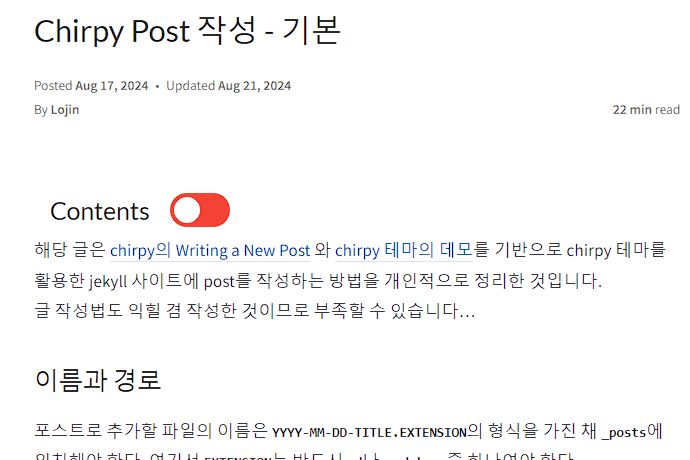 TOC가 접힌 상태로 로드된 모습